

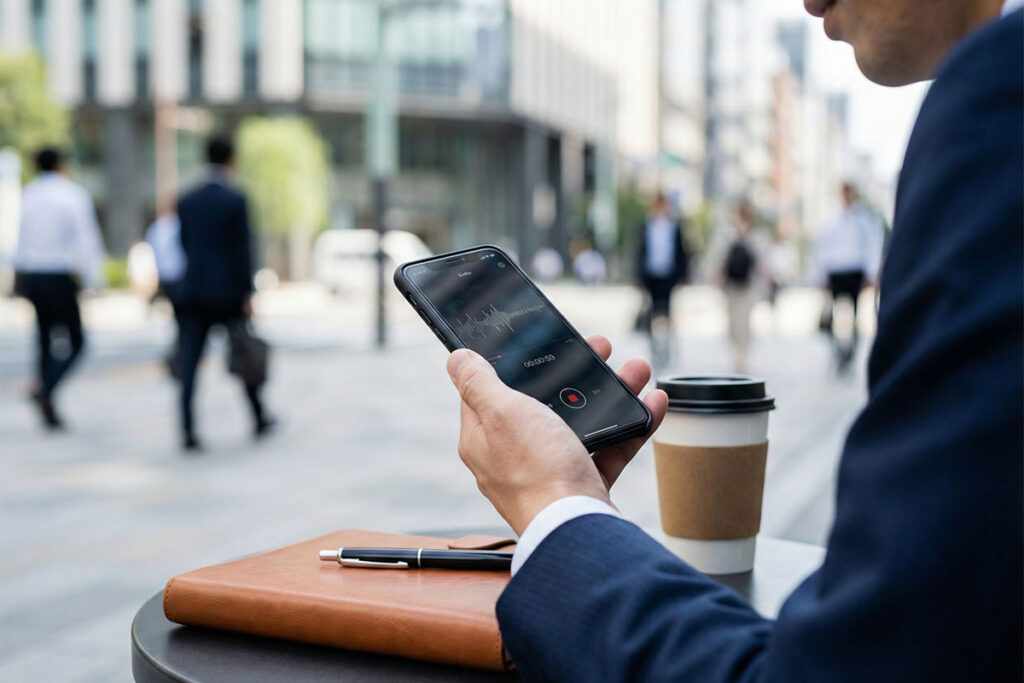
音声メモで仕事の生産性向上!3つの活用術
仕事中、ふと「これ、後で絶対役に立つ!」ってアイデアがひらめく瞬間、ありますよね? でも、急いでメモを取ろうとしたら、ペンが見つからなかったり、スマホのメモアプリを開くのが面倒だったり…。結局、せっかくのアイデアを忘れてしまった経験、誰しも一度はあるはず。
そんな「うっかり」を防いでくれるのが、音声メモなんです! スマホに向かってサッと話すだけで、大切なアイデアやタスクを記録できるから、まるで優秀なアシスタントが常に隣にいてくれるみたい。
この記事では、音声メモを仕事に活用して、生産性を爆上げする3つのスゴイ活用術を徹底解説します。「音声メモって、なんだか難しそう…」と思っている方も大丈夫!この記事を読めば、今日からあなたも音声メモマスター! ぜひ最後まで読んで、Oopsyfyのような便利なツールも活用しながら、あなたの仕事をもっと効率的に、もっとクリエイティブに変えていきましょう!
仕事効率爆上げ!音声メモの3つのスゴイ活用術
「あー、また忘れちゃった…」って経験、ありませんか?仕事中にふと良いアイデアが浮かんだり、やらなきゃいけないタスクを思い出したり。でも、メモを取るのが面倒で、結局忘れてしまうことって、結構ありますよね。
そんな「うっかり」をなくし、仕事の生産性を爆上げしてくれるのが、音声メモなんです!スマホさえあれば、いつでもどこでもサッとメモできるから、アイデアを逃さず、タスク管理もラクラク。
音声メモって、ただ録音するだけじゃないんです。上手に活用することで、あなたの仕事はもっと効率的になるはず!ここでは、音声メモのスゴイ活用術を3つご紹介します。
- 移動時間を有効活用!アイデア出し&タスク整理
- 議事録作成が劇的にラクになる!会議の内容を丸ごと記録
- ひらめきを逃さない!アイデアを音声でストック
それでは、それぞれの活用術を詳しく見ていきましょう!
活用術1:移動時間を有効活用!アイデア出し&タスク整理
通勤電車の中、ちょっとした移動時間、有効活用できていますか?スマホを眺めるのもいいけど、せっかくなら音声メモでアイデア出しやタスク整理をしてみましょう!
アイデア出しのコツ
移動中は、普段と違う景色を見たり、音楽を聴いたりすることで、新しいアイデアが浮かびやすい時間帯です。
- キーワードをメモる: ふと頭に浮かんだキーワードを、とりあえず音声メモに残しましょう。「〇〇 改善点」「〇〇 新しい企画」など、ざっくりとしたメモでもOK。後で聞き返した時に、そこからアイデアが広がることもあります。
- 連想ゲーム: 1つのキーワードから連想される言葉を、次々と音声メモに吹き込んでいきましょう。意外な組み合わせから、面白いアイデアが生まれるかもしれません。
- ブレインストーミング: 音声メモに向かって、自由にアイデアを話してみましょう。誰かに話すように、自分の考えを整理しながら話すことで、新たな発見があるかもしれません。
タスク整理のコツ
「あれもやらなきゃ、これもやらなきゃ…」と、頭の中でタスクが渋滞していませんか?音声メモを使って、スッキリ整理整頓しましょう!
- タスクの洗い出し: 思いついたタスクを、どんどん音声メモに記録していきましょう。「〇〇の資料作成」「〇〇へのメール返信」など、具体的にメモするのがおすすめです。
- 優先順位付け: 各タスクに優先順位をつけましょう。「重要度高」「〇〇までに完了」など、音声メモに加えておくことで、後でタスクに取り組みやすくなります。
- 期日設定: 各タスクの期日を設定しましょう。「〇月〇日〇時までに完了」など、具体的な期日を音声メモに記録しておきましょう。
音声メモアプリの活用例
スマホに標準搭載されている音声アシスタント(SiriやGoogleアシスタント)も、音声メモとして活用できます。
- Siri: 「Hey Siri、〇〇についてメモ」と話しかけるだけで、簡単にメモを作成できます。
- Googleアシスタント: 「OK Google、〇〇についてメモ」と話しかけるだけで、簡単にメモを作成できます。
もちろん、音声認識精度の高い専用のメモアプリを使うのもおすすめです。
例えば、Oopsyfy(ウプシファイ)は、音声メモを自動で整理してくれるスグレモノ。
「音声メモ 自動整理」というキーワードで探している人にピッタリです。
メモした内容を後から探しやすく、メール配信機能で振り返りも習慣化できます。
移動中に思いついたアイデアをOopsyfyに記録しておけば、後でPCを開いて整理する手間が省けますね。
「忘れない メモ アプリ」を探しているなら、ぜひ試してみてください。
- 電車/バス乗車
- 徒歩/自転車移動
- アイデア出し
- タスク整理
- メモをテキスト化
- 業務に取り掛かる
活用術2:議事録作成が劇的にラクになる!会議の内容を丸ごと記録
会議の議事録作成って、地味に時間がかかって大変ですよね。音声メモで録音しておけば、あとから聞き返せるので「聞き漏れ」も減らせます。
さらに、音声を自動でテキスト化できるサービスを使えば、議事録作成の手間をぐっと減らせます。
- 会議を録音しておく:決定事項や宿題が曖昧になりがちな会議ほど、まずは録音で“証拠”を残すのが効果的です。
- 重要ポイントだけ拾う:全文を書き起こすより「決定事項」「担当」「期限」だけ抜き出すと、タスク管理に直結します。
- 録音する前に一言:録音する場合は、参加者に事前に共有し、データの取り扱いルールも決めておきましょう。
発言者の特定
音声メモアプリによっては、発言者を特定できる機能があるものもあります。
- 発言者認識機能: 発言者の声を認識し、自動で発言者を特定してくれる機能です。
- 発言者タグ付け機能: 発言者を自分でタグ付けできる機能です。
会議の振り返り
会議の内容を録音しておくことで、後で振り返り、理解を深めることができます。
- 重要なポイントを再確認: 会議で決定した事項や、重要な発言などを聞き返すことで、理解を深めることができます。
- 議論の流れを把握: 会議全体の流れを把握することで、今後の業務に役立てることができます。
注意点
会議で音声メモを使用する際は、参加者への許可を得るようにしましょう。また、プライバシーにも配慮し、録音したデータの取り扱いには十分注意しましょう。
活用術3:忘れ物防止に効く!「思いついた瞬間」にタスク化する
音声メモが本領発揮するのは、「あとでやろう」と思った瞬間の記録です。仕事の“うっかり”は、メモを取らなかったことよりも「メモしたのに見返さない」ことで起きがちです。
- 一言でタスク化:「今日中にA社へ返信」「明日10時までに見積確認」など、期限込みで話すと抜け漏れが減ります。
- 思い出せる情報も添える:「なぜ必要か」「誰のためか」を一緒に残すと、後で迷いません。
- 振り返りの仕組みを作る:音声メモは“録る”だけで終わると埋もれます。自動で振り返れる導線があると、忘れ物防止が一気に強くなります。
たとえばOopsyfyなら、録音→テキスト化→メールで振り返りまで繋がるので、「メモしたのに忘れた」を減らしやすいです。
音声メモアプリの選び方|仕事で使うならここだけ見ればOK
音声メモアプリは種類が多いので、全部を比較しようとすると疲れます。仕事用途なら、次のポイントだけ押さえると選びやすいです。
- 録音が速い:開いてすぐ録れるか。思いついた瞬間に使えるか。
- テキスト化できる:検索できる状態になると、タスク管理が一気にラクになります。
- 振り返り導線がある:見返す仕組みがないと「録りっぱなし」で終わります。
- 外部連携:Notionなど、普段のタスク管理に合流できると運用が続きます。
「音声メモ」「メモアプリ」「タスク管理」「忘れ物防止」をまとめて解決したいなら、録音の手軽さに加えて“自動で振り返れる仕組み”があるかを重視するのがおすすめです。
各アプリの特徴を詳しく解説
Oopsyfy:うっかりミスを防ぐ、スマートメモアプリ
Oopsyfyは、「うっかり忘れた」「確認し忘れた」といった小さなミスを防ぐための記録・振り返り支援サービスです。音声メモやテキストメモを自動で整理し、メール配信やNotion連携機能も備えています。
- 特徴:
- 自動整理機能: 音声メモやテキストメモを自動で整理し、必要な情報にすぐにアクセスできます。
- メール配信機能: 日次でメモをメール配信することで、振り返りを習慣化できます。
- Notion連携: Notionと連携することで、メモをチームで共有し、共同作業をスムーズに進めることができます。
- おすすめポイント:
- 「あれなんだっけ?」をなくしたい
- 日々の業務で「うっかりミス」が多い
- チームで情報を共有したい
- Notionを普段から利用している
Google Keep:シンプルで使いやすい、Google純正メモアプリ
Google Keepは、Googleが提供する無料のメモアプリです。シンプルなインターフェースで、音声メモ、テキストメモ、リマインダーなどを簡単に作成できます。Google Workspaceとの連携もスムーズで、GmailやGoogleドキュメントとの連携も可能です。
- 特徴:
- シンプルなインターフェース: 直感的に操作できるため、誰でも簡単に使いこなせます。
- Google Workspace連携: GmailやGoogleドキュメントとの連携がスムーズで、業務効率を向上させます。
- リマインダー機能: 場所や時間に基づいたリマインダーを設定できます。
- おすすめポイント:
- シンプルで使いやすいメモアプリを探している
- Google Workspaceを普段から利用している
- リマインダー機能を活用したい
Otter.ai:高精度な文字起こしが魅力のAI議事録サービス
Otter.aiは、AIを活用した高精度な文字起こし機能が特徴の議事録サービスです。会議やインタビューの内容をリアルタイムで文字起こしし、議事録作成を大幅に効率化できます。
- 特徴:
- 高精度な文字起こし: AIを活用した高精度な文字起こし機能により、正確な議事録を作成できます。
- リアルタイム文字起こし: 会議やインタビューの内容をリアルタイムで文字起こしできます。
- 議事録共有: 作成した議事録をチームで共有し、共同作業をスムーズに進めることができます。
- おすすめポイント:
- 議事録作成の時間を大幅に削減したい
- 高精度な文字起こし機能を求めている
- 英語の議事録作成が多い
Evernote:情報の一元管理に最適な多機能ノートアプリ
Evernoteは、テキストメモ、音声メモ、Webクリップ、ドキュメント管理など、様々な機能を備えた多機能ノートアプリです。情報を一元管理し、必要な時にすぐにアクセスできます。
- 特徴:
- 豊富な機能: テキストメモ、音声メモ、Webクリップ、ドキュメント管理など、様々な機能を備えています。
- 情報の一元管理: 様々な情報をEvernoteに集約し、一元管理できます。
- 強力な検索機能: 必要な情報を素早く見つけることができます。
- おすすめポイント:
- 様々な情報を一元管理したい
- 強力な検索機能を求めている
- Webクリップ機能を活用したい
Notability:iPadでの手書きノートとの連携が強力
Notabilityは、iPadに特化した有料のノートアプリです。手書きメモ、音声メモ、PDF注釈などを組み合わせ、自由度の高いノートを作成できます。
- 特徴:
- 手書きノートとの連携: iPadでの手書きノートとの連携が強力です。
- 音声メモの録音・再生: 手書きノートと音声メモを連携させることができます。
- PDF注釈機能: PDFファイルに直接注釈を書き込むことができます。
- おすすめポイント:
- iPadで手書きノートをよく使う
- 手書きノートと音声メモを連携させたい
- PDFファイルに直接注釈を書き込みたい
どんな人におすすめか
- Oopsyfy:
- 「うっかりミス」を減らしたい人
- チームでの情報共有をスムーズにしたい人
- Notionを普段から利用している人
- Google Keep:
- シンプルで使いやすいメモアプリを探している人
- Google Workspaceを普段から利用している人
- Otter.ai:
- 議事録作成の時間を大幅に削減したい人
- 高精度な文字起こし機能を求めている人
- Evernote:
- 様々な情報を一元管理したい人
- 強力な検索機能を求めている人
- Notability:
- iPadで手書きノートをよく使う人
- 手書きノートと音声メモを連携させたい人
料金体系
- Oopsyfy: 無料プランあり。有料プランは機能制限解除、ストレージ容量増加など。詳細はOopsyfy公式サイトをご確認ください。
- Google Keep: 無料
- Otter.ai: 無料プランあり。有料プランは文字起こし時間増加、機能制限解除など。
- Evernote: 無料プランあり。有料プランはストレージ容量増加、機能制限解除など。
- Notability: 有料 (買い切り)
自分にぴったりの音声メモアプリを見つけて、仕事の効率を爆上げしましょう!
さらに便利に!音声メモを使いこなすための3つのコツ
音声メモ、もう使い始めてますか? せっかくなら、もっと便利に使い倒したいですよね! ここでは、音声メモをさらに効果的に活用するための3つのコツをご紹介します。ちょっとした工夫で、音声メモがあなたの最強の相棒になること間違いなし!
コツ1:場所と状況に合わせた録音方法
どこでも気軽に録音できるのが音声メモの魅力ですが、実は録音場所や状況によって、ちょっとした工夫が必要なんです。
-
騒がしい場所での録音: 電車の中やカフェなど、周囲が騒がしい場所では、スマホをマイクに近づけて録音するのが鉄則。可能であれば、マイク付きイヤホンを使うと、よりクリアに録音できます。また、音声メモアプリによっては、ノイズキャンセリング機能が搭載されているものもあるので、活用してみましょう。
-
静かな場所での録音: 静かな場所では、スマホを少し離して録音すると、音割れを防ぐことができます。また、声が小さすぎると聞き取りにくくなるので、適度な声量で話すように心がけましょう。
-
風の強い場所での録音: 屋外で録音する場合、風の音が入ってしまうことがあります。スマホを風向きと反対方向に向けたり、手でマイク部分を覆ったりするなど、風の影響を最小限に抑える工夫をしましょう。
- スマホの録音アプリを使用
- PCのマイクで高音質録音
- ICレコーダーで複数人録音
コツ2:聞き返しやすくするための工夫
後で聞き返す時に「あれ?なんて言ったっけ?」とならないように、録音する時にちょっとした工夫をすることで、格段に聞きやすくなります。
-
話すスピード: 早口にならないように、ゆっくりと話すように心がけましょう。特に、専門用語や重要なキーワードは、意識してゆっくりと発音すると、聞き間違いを防ぐことができます。
-
声の大きさ: 小さすぎる声は聞き取りにくいので、適度な声量で話すようにしましょう。ただし、大声で話すと音割れの原因になるので、注意が必要です。
-
区切り方: 文章を区切って話すことで、聞き取りやすさが向上します。特に、長い文章や複雑な内容を話す場合は、適度に区切りを入れるように心がけましょう。
-
キーワードの強調: 特に重要なキーワードは、少し声を大きくしたり、ゆっくりと発音したりするなど、強調して話すようにしましょう。
-
Oopsyfyの活用: Oopsyfyを使えば、音声メモに加えて、その時の状況や背景などをテキストで記録しておくことができます。「なぜ、このアイデアを思いついたのか?」「このタスクの目的は何か?」などを記録しておけば、後で聞き返した時に、より深く理解することができます。Oopsyfyの日次メール配信機能を使えば、過去のメモを振り返る習慣も身につきますよ。
コツ3:音声データの整理術
録りっぱなしだと、後で目的の音声メモを探すのが大変! 整理整頓して、必要な時にサッと取り出せるようにしておきましょう。
-
ファイル名: 録音した日付や内容をファイル名につけることで、後で検索しやすくなります。例えば、「20240726_会議議事録」「20240727_アイデア出し」のように、分かりやすいファイル名をつけましょう。
-
フォルダ分け: プロジェクトごと、テーマごとなど、自分にとって分かりやすいようにフォルダ分けしましょう。例えば、「プロジェクトA」「マーケティング」「アイデア」などのフォルダを作成し、関連する音声メモをそれぞれ格納します。
-
タグ付け: 音声メモアプリによっては、タグ付け機能が搭載されているものがあります。タグ付け機能を活用することで、複数のフォルダにまたがる音声メモも、簡単に検索することができます。
-
文字起こしサービスの活用: 音声メモを文字起こしすることで、内容をテキストで確認できるようになります。文字起こしされたテキストは、検索性が高く、編集や共有も容易になります。最近では、AIを活用した高精度な文字起こしサービスも登場しているので、活用してみるのもおすすめです。
-
クラウド連携: 音声データをクラウドに保存することで、スマホの容量を節約できるだけでなく、パソコンやタブレットなど、様々なデバイスからアクセスできるようになります。また、万が一スマホが故障した場合でも、音声データを失う心配がありません。
音声メモは、ちょっとした工夫で、もっと便利に、もっと効果的に活用できます。ぜひ、これらのコツを参考に、音声メモをあなたの最強の相棒に育ててください!
まとめ
この記事では、音声メモを活用して仕事の生産性を爆上げする方法を3つご紹介しました。移動時間を有効活用してアイデア出しやタスク整理をしたり、会議の内容を丸ごと記録して議事録作成を劇的にラクにしたり、思いついたアイデアをすぐに記録したり。音声メモは、あなたの仕事を効率化する強力なツールです。
特に、「うっかり忘れた」「確認し忘れた」といった小さなミスを防ぎたい なら、Oopsyfy(ウプシファイ) がおすすめです。Oopsyfyは、音声メモやテキストメモを自動で整理してくれるスマートメモアプリ。メモした内容を日次メールで配信してくれるので、「あれ、何だっけ?」 を防ぎ、振り返りを習慣化できます。Notionとの連携も可能なので、情報の一元管理にも便利です。
まずは、無料の音声メモアプリを試してみて、日々の業務で音声メモを活用してみましょう。そして、さらに効率的にメモを活用したいと思ったら、ぜひ Oopsyfy をチェックしてみてください。 最低限の手間で「確認できる安心感」 を得られるはずです。
音声メモを起点に、メモアプリとしての検索性と、忘れ物防止のリマインド、タスク管理までを一気通貫で整えると、仕事の生産性は一段上がります。
さあ、今日から音声メモを活用して、より効率的に、よりクリエイティブに仕事を楽しみましょう!
音声メモを「忘れない仕組み」に変えるなら
音声メモは“録るだけ”だと埋もれがちです。Oopsyfyなら、話すだけでメモを残して、テキスト化し、メールで振り返れるので「うっかり忘れ」を減らしやすくなります。